この記事では、iPhoneまたはiPadでShadowrocketを初めて購入する手順を説明します。検索、アプリの確認、支払い、ダウンロード、初回起動の順に進めることで、アプリの購入と接続サービスを区別できます。また、検索結果に表示されない、ダウンロードが止まる、再インストールできない場合に確認する箇所も紹介します。サブスクをお持ちの場合は、インストール後に読み込めます。サブスクはご利用のサービス提供元から入手してください。
購入前に確認すること:購入対象とデバイス要件
ShadowrocketはAppleプラットフォーム向けのクローズドソースの商用アプリで、入手先はApp Storeのみです。購入するのはクライアントアプリであり、接続サービスではありません。アプリの買い切り購入と接続サービスの契約は別です。支払いを完了しても、サーバー、サブスクURL、サービス提供元のアカウントは付属しません。あらかじめ理解しておけば、「アプリをインストールしたので接続できる」と誤解せずに済みます。
この記事では主にiPhoneとiPadを対象に説明します。Mac、Apple TV、Apple Visionとの互換性、システム要件、ユニバーサル購入への対応は、App Storeの製品ページでご確認ください。購入前に製品ページの互換性情報を開き、お使いのデバイスと照らし合わせましょう。同じアカウントで別のデバイスに購入済みだからといって、現在のデバイスにも必ずインストールできるとは限りません。
- App Storeに購入に使うApple Accountでサインインしていることを確認し、購入時に使用したアカウントを覚えておきましょう。
- アカウントの支払い方法が利用可能か確認します。価格、通貨、税額は、現在のストアおよび最終確認画面の表示に従ってください。
- 安定したネットワークと十分な空き容量を確保し、支払い後に通信や容量の問題でダウンロードが止まらないようにしましょう。
- インストール後すぐに接続する場合は、事前にご自身のサーバー情報またはサブスクを用意してください。サブスクはご利用のサービス提供元から入手してください。
検索結果の確認:開発者名・アイコン・アプリIDを照合
App Storeを開き、Searchで正式名称のShadowrocketを検索します。検索結果の短いタイトルだけで判断せず、製品ページを開いて確認してください。検索順位や表示内容は変わることがあります。名前やアイコンが似ているだけでは、同じアプリとは限りません。
公式アイコンは、白地に青紫色の縁取りがあるロケットです。アイコンは見た目で識別するためのものです。開発者名とアプリIDも確認し、3項目すべてが一致することを確かめてください。どれか1つだけを判断材料にしないでください。
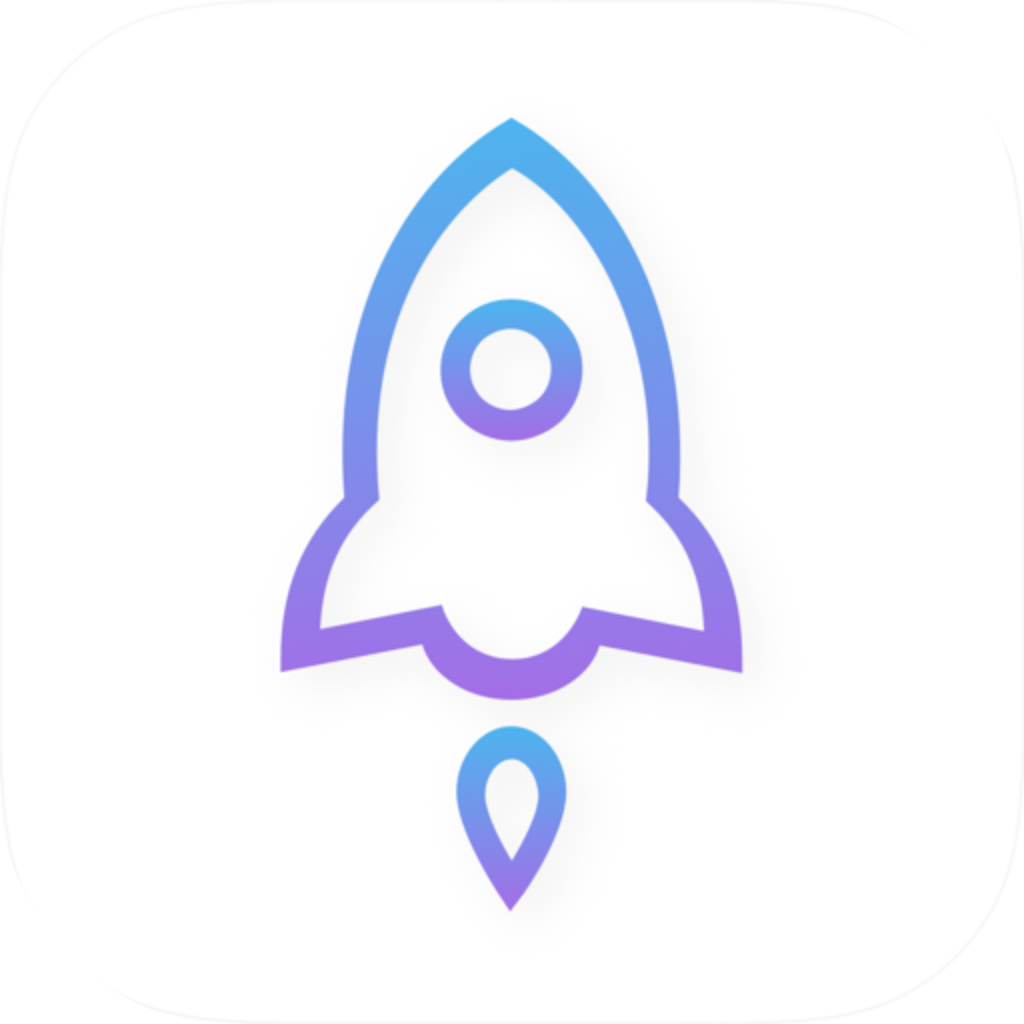
アプリIDは、製品ページから共有したリンクで確認できます。リンク内のid932747118を探してください。リンクの言語や地域によってパスは異なる場合がありますが、末尾の数字による識別子は変わりません。検索結果から確認しにくい場合は、当サイトの正規品確認ページからApp Storeの製品ページを開いてください。
結論:3項目を照合できるまで購入しない
開発者名、アイコン、アプリIDのいずれかが一致しない場合は、正規品確認ページに戻り、製品ページへのリンクを開き直してください。検索順位からアプリの正当性を判断しないでください。
購入・ダウンロード:初回購入を5ステップで完了
アプリを確認したら、製品ページの価格ボタンを確認します。初回購入では通常、価格が表示されます。購入済みのアカウントでは再ダウンロードのアイコンが、インストール済みのデバイスではOpenが表示されることがあります。ボタンの表示はアカウントやデバイスの状態によって異なり、すべてのユーザーに同じ画面が表示されるわけではありません。
-
App Storeを開く
App StoreでSearchを開き、Shadowrocketを検索して製品ページを表示します。当サイトのダウンロードページから該当するApp Store製品ページに進むこともできます。
-
アプリを確認する
名称がShadowrocket、開発者がShadow Launch Technology Limitedであることを確認します。アイコンがこの記事のものと一致するか、リンクにid932747118が含まれているかも照合してください。
-
互換性を確認する
製品ページで互換性と価格を確認してください。システム要件とユニバーサル購入への対応はApp Storeの表示に従い、お使いのデバイスが要件を満たしていることを確認してから進みましょう。
-
支払いを確定する
価格ボタンをタップし、システムの購入確認画面でアプリ名と金額を確認します。その後、デバイスの案内に従ってFace ID、Touch ID、またはアカウントのパスワードで認証してください。アプリ名と金額の両方が正しいことを確かめてから認証します。
-
インストールを待つ
ダウンロードが完了し、ボタンがOpenに変わったらアプリを開きます。ダウンロードが一時停止した場合は、ネットワークや空き容量の問題を先に解消してください。価格ボタンを何度もタップしても、ダウンロードは再開されません。
支払いの確認とダウンロードの進行は別の段階です。取引完了後も、デバイスでアプリを取得してインストールする必要があります。そのため、「支払いは完了したのにホーム画面のアイコンが待機中」という場合は、再購入するのではなく、まずダウンロードの問題を確認してください。支払い状況が不明な場合は、アカウントの購入履歴を確認してから次の操作を判断しましょう。
よくある問題:検索・支払い・再ダウンロードを切り分ける
まず、どの段階で止まっているかを確認しましょう。検索結果に表示されない場合はアプリの表示に関する問題、購入確定時のエラーはアカウントまたは支払いの問題、進捗が止まる場合はダウンロードの問題です。別のデバイスで再び価格が表示された場合は、購入に使ったアカウントを確認します。問題を切り分ければ、関係のない設定を何度も試さずに済みます。
Shadowrocketが検索結果に表示されない場合、どこを確認すればよいですか?
まずスペルを確認し、当サイトのダウンロードページから確認済みのApp Store製品ページを開いてください。ストアに「現在の国または地域では利用できない」と表示された場合は、その案内に従って判断します。製品ページに直接アクセスしても、地域の提供状況による制限は回避できません。続いてApp Storeアカウントの国または地域と、デバイスの互換性を確認してください。検索結果に表示されないことだけで、アプリ名が間違っているとは限りません。
価格をタップしても支払えない場合、アプリの設定を変更する必要がありますか?
支払いはApp Storeで処理され、ShadowrocketのHome、Config、Settingsでは管理されません。システムのSettings → Apple Account → Payment & Shippingで支払い情報を確認し、請求に関するシステム通知がないか確認してください。購入制限を設定している場合は、Screen Timeのストア購入に関する設定も確認しましょう。画面上の項目の場所はデバイスによって異なる場合があります。
購入後、ダウンロードがずっと待機中です。購入できたか確認するには?
まず、システムのSettings → Apple Account → Media & Purchases → View Account → Purchase Historyで購入履歴を確認し、空き容量とネットワークも確認してください。取引が記録されているのにダウンロードが完了しない場合は、App Storeに戻ってダウンロード状況を確認し、画面の案内に従って再開します。ダウンロードの停滞を解消するために、購入を再度確定しないでください。
別のデバイスで価格が再び表示されます。もう一度支払う必要がありますか?
まず、App Storeで購入に使ったアカウントが元の購入履歴と一致しているか確認し、アカウントの購入済みアプリ一覧からShadowrocketを探してください。ストアでの購入に使うアカウントは、デバイスのほかのサービスに使うアカウントと異なる場合があります。異なる種類のデバイスで使う場合は、製品ページの互換性とユニバーサル購入に関する説明も確認してください。購入者と履歴を確認できるまでは、すぐに再購入しないでください。
インストール後:設定を準備してからVPN接続を許可
初回起動後に表示されるHome、Config、Settingsはアプリ内の画面で、App Storeの支払い画面とは別です。Homeでは接続先の管理や接続の開始、Configでは設定ファイルやルールの操作、Settingsではアプリの設定を行います。インストール直後に利用できるサーバーがないのは、購入失敗を意味しません。
- 接続情報を準備:サブスクはご利用のサービス提供元から入手してください。ご自身のサブスクURLまたはサーバー情報を用意しましょう。App Storeの製品ページのリンクをSubscribeに入力しないでください。
- 読み込み後に確認:Homeに想定したサーバーが表示されているか、名称がサービス提供元の情報と一致しているか確認します。手動で入力する場合は、アドレス、ポート、認証情報、プロトコルの設定を提供された情報と一致させてください。
- 接続先を選んで接続:Homeで使用するサーバーを選び、接続スイッチをオンにします。VPN構成の追加を許可するか尋ねられたら、今回ご自身で開始した接続による要求であることを確認し、案内に従って許可してください。
- 接続をテスト:Connectivity Testで到達可能か確認してから、目的のページにアクセスします。スイッチがオンになっても、接続処理が始まったことを示すだけです。サーバーへの到達性や実際のアクセス確認の代わりにはなりません。
アプリを購入しても、設定手順が不要になるわけではありません。サーバーの認証失敗、サブスクの更新タイムアウト、ルールの不一致は、接続情報とアプリの設定を確認する必要があります。再購入しても解決しません。詳しい手順は使い方ガイドをご覧ください。問題の情報を共有する前に、サブスクURL、パスワードなどの個人情報を削除してください。
購入後にすること:購入記録を保管し、問題の種類を切り分ける
購入後はApp Storeの購入履歴を保管し、購入に使ったアカウントを覚えておきましょう。再インストール時は購入済み履歴、システム更新やデバイス変更時は互換性、接続できない場合はサーバーと設定を確認します。ストアの問題とネットワーク接続の問題を分けて対処できます。
| 状況 | 最初に確認する場所 | 確認する内容 |
|---|---|---|
| 支払いが完了したか不明 | App Storeアカウントの購入履歴 | Shadowrocketの取引が記録されているか |
| デバイスを変更したらインストールできない | App Store製品ページの互換性情報 | デバイス、システム要件、ユニバーサル購入の説明 |
| インストール後にサーバーがない | Homeと自分の接続情報 | 自分のサブスクまたはサーバー情報を読み込んだか |
| スイッチはオンだがアクセスできない | Connectivity Testと現在の設定 | 到達性、認証情報、ルールの判定 |
最終的に確認すべきなのは「購入ボタンを押したか」ではなく、製品の識別情報が一致していること、アカウントの取引を確認できること、アプリのインストールが完了していることです。接続サービスは別途管理します。アプリの買い切り購入と接続サービスの契約は別です。この記事は、ご自身のサブスクまたはサーバー情報をお持ちであることを前提としています。当サイトはクライアントのインストールと設定のみを案内し、接続サービスの提供・販売・推奨は行いません。