Shadowrocket ダウンロード
App Storeで正規版を確認
- デベロッパ Shadow Launch Technology Limited
- アプリID 932747118
- $2.99 米国ストアでの一回限りの購入価格の目安
- iPhone・iPad共通
App Store限定で配信。実際の価格、システム要件、ユニバーサル購入への対応状況は、App Storeの表示をご確認ください。
アプリの買い切りと接続サービスの料金は別です。ストアとアプリを確認してから購入してください。
ストアの地域と購入前の確認
ShadowrocketはAppleプラットフォーム向けの有料クライアントで、入手先はApp Storeのみです。このページのボタンは、アプリID 932747118 の製品ページへ移動します。リンクを開いたら、まず現在のストアで購入できるかを確認し、デベロッパ名、アイコン、互換性を照合してください。Web上で製品情報を確認できても、現在のアカウントのストアで取引できるとは限りません。最終的には、デバイスのApp Storeに表示される購入状況をご確認ください。
中国本土のApp Storeでは配信されていません。表示されるストアはApple IDの国または地域で決まります。デバイスのシステム言語、タイムゾーン、現在地によってストアの地域が直接変わることはありません。検索結果に表示されない場合は、まずアカウントの地域を確認してください。名前が似ているだけの別のアプリを選ばないようご注意ください。購入済みの場合も、検索結果だけで判断せず、購入済み項目と購入履歴を確認してください。
デバイスで国または地域を確認する
設定 → Apple ID → メディアと購入 → アカウントを表示 → 国または地域の順に進み、現在のアカウントに対応するストアを確認します。設定画面上部のApple IDには、名前が表示される場合があります。システムによってメニューの階層が多少異なることがあるため、実際の画面表示に従ってください。確認するのは「メディアと購入」に使われているアカウントです。他のサービスに使っているアカウントとは異なる場合があります。
地域を変更する場合も、公式の手続きは「国または地域」画面にある「国または地域を変更」から行います。変更できるかどうかは、アカウント残高、利用中のサブスクリプション、ファミリー共有の状況、支払い方法など、画面に表示される条件によって異なります。システムの案内をよく読んでから進めてください。地域の変更は他の購入済みコンテンツの利用にも影響することがあるため、特定のアプリだけに関わる設定として扱わないでください。
購入前に互換性と請求状況を確認
製品ページで互換性欄を開き、対象デバイスとシステム要件を確認してください。システム要件はApp Storeの表示が基準です。続いて、表示されている価格と通貨を確認し、ストアの支払い確認手順に従ってください。支払い方法が利用できない、請求が保留中、アカウント認証が必要などの表示が出た場合は、まず該当する問題に対処します。購入できない原因をすべてクライアントに結びつけないでください。
支払いが完了すると、App Storeでアプリのダウンロード処理が続きます。ダウンロードが始まらない場合は、購入履歴が作成されているかを確認してから、ネットワーク接続とデバイスの空き容量を確認してください。購入履歴を保管しておくと、後で復元資格を確認するときに役立ちます。アイコンがすぐに表示されないからといって、請求状況を確認せずに支払いを繰り返さないでください。
デベロッパ名・公式アイコン・アプリID
購入前にストア上の情報を照合し、インストール後は公式スクリーンショットでHomeやAdd Serverの場所を確認します。この2つは目的が異なります。画面の見た目だけでアプリの正規版かどうかを判断しないでください。
白地に青紫の縁取りがある公式アプリアイコン
まずデベロッパの正式名称を確認
製品ページのデベロッパ名はShadow Launch Technology Limitedです。検索結果のアプリ名だけでなく、正式名称を確認してください。紹介文にブランド名が記載されていても、それがデベロッパ欄とは限りません。同名または似た名前のアプリが検索結果に表示される場合があり、タイトルが似ているだけではShadowrocketとは判断できません。
続いてアイコンと製品ページの番号を照合
公式アイコンは白地に青紫の縁取りがあるロケットで、このページに掲載しているアイコンと同じです。アイコンは識別の手掛かりですが、それだけで購入を判断しないでください。製品ページのURLにある id932747118 も確認します。数字の 932747118 はアプリIDであり、バージョン番号ではありません。ページの表示言語が変わっても、アプリIDは変わりません。
「デベロッパ名 → アイコン → アプリID」の順に照合し、3項目が一致してから価格を確認してください。アプリ名が正しく見えても、デベロッパ名や番号が異なる場合は購入手続きを中止し、このページのApp Storeリンクから確認し直してください。検索順位、広告掲載位置、紹介画像内の文字を、これら3項目の確認に代用しないでください。
公式スクリーンショットで操作場所を確認
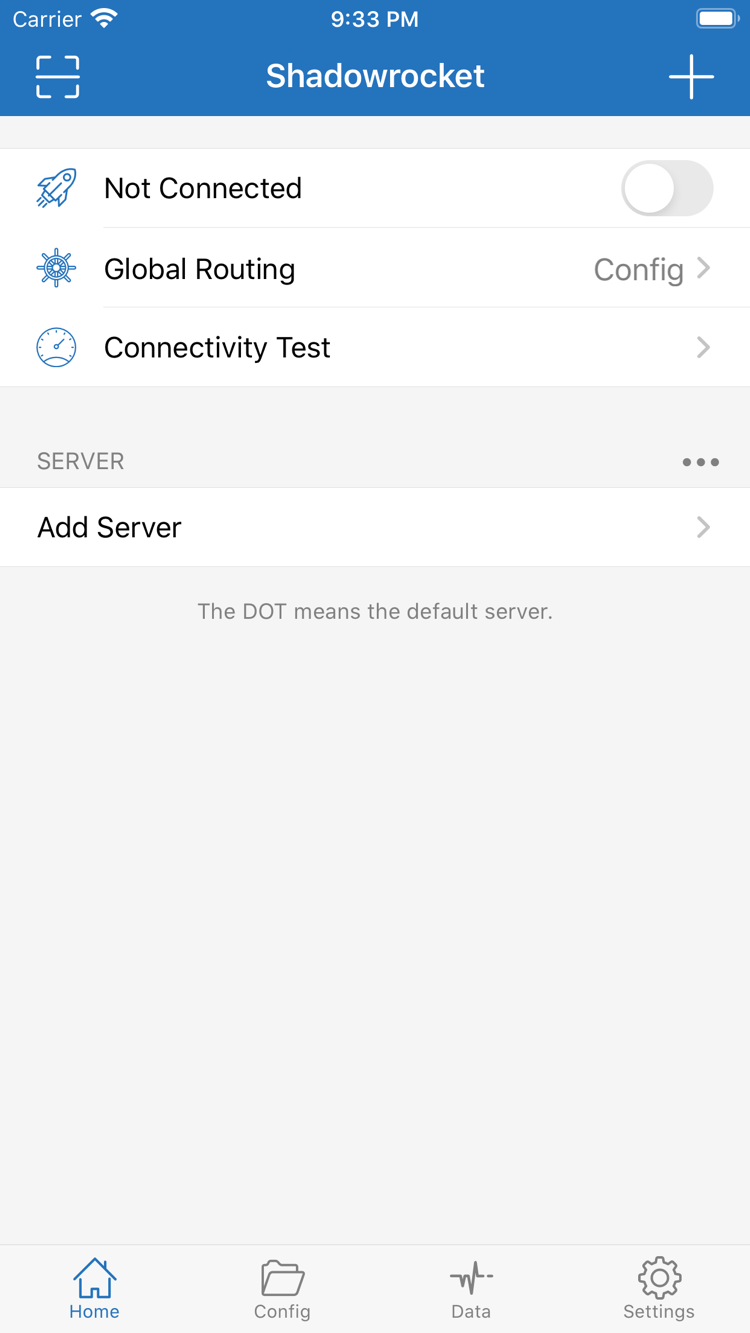
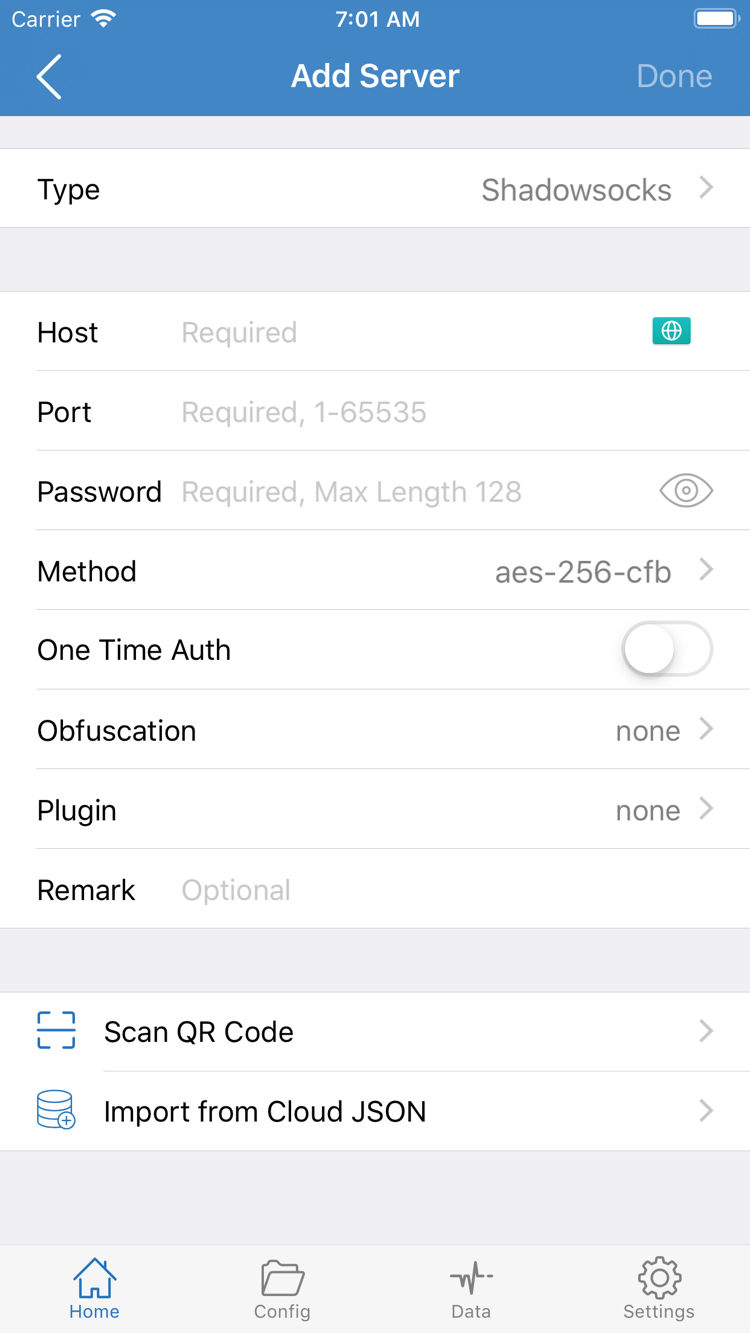
ここに掲載している2枚の画像は、App Storeの公式スクリーンショットです。HomeにはNot Connected、Global Routing、Connectivity Test、SERVERのグループが表示されます。Add ServerにはType、Host、Port、Password、Methodなどの項目があります。画面の項目やグループは操作場所を確認するためのもので、購入後に利用可能なサーバーが自動で提供されることを示すものではありません。
実際のレイアウトは、デバイスやシステム、アプリのアップデートにより異なる場合があります。画面の違いだけで正規版ではないと判断せず、まずストアページで3項目を確認してください。Add Serverに入力する情報は、ご自身のサービス提供元から入手し、手元にあるサーバー情報を使ってください。スクリーンショットの例をそのまま転記しないでください。
iPhoneでの購入・インストールと初回起動
iPhoneでApp Storeの製品ページを開き、正規版を確認する3項目を照合してから、価格ボタンとシステムの確認画面に従って購入します。Face ID、Touch ID、またはパスコードで認証するときは、アプリ名と金額も確認してください。システム要件はApp Storeの表示が基準です。デバイスが非対応と表示された場合は、まず互換性欄を確認してください。購入できたからといって、すべてのデバイスにインストールできるとは限りません。
Shadowrocketを初めて開いたら、まずHomeのサーバー一覧と接続スイッチを確認できます。まだご自身のサブスクリプションやサーバー情報を読み込んでいないため、一覧の状態が公式スクリーンショットと異なる場合があります。設定を続ける前の段階として正常です。サブスクリプションはご自身のサービス提供元から入手してください。アプリの購入履歴には接続情報は含まれず、サーバーが自動で選択されることもありません。
VPN構成の許可は接続時に行います
サーバー情報を用意してサーバーを選択した後、初めて接続を有効にすると、VPN構成の追加を許可するシステムの確認画面が表示される場合があります。この確認はデバイス上でVPN構成を作成するためのもので、アプリの購入費用を再度請求するものではありません。操作中のアプリがShadowrocketであることを確認し、システムの説明を読んでから許可してください。確認のためデバイスのパスコード入力を求められる場合があります。
許可が完了しても、デバイスで接続を開始できるようになったことを示すだけで、サーバーに必ず到達できるとは限りません。その後、選択中のサーバー、Global Routing、Connectivity Testを確認してください。手順の詳細はShadowrocketの使い方ガイドをご覧ください。接続に問題がある場合は、まず設定手順を確認してください。アプリを再購入しても、サーバー情報の誤りは解決しません。
購入済みか確認するには、App Storeのアカウントページで購入済み項目と購入履歴を確認してください。現在のデバイスに価格が表示される一方、別のデバイスで購入済みの場合は、「メディアと購入」に使っているApple IDを優先して確認し、次にストアの地域と元の注文を照合します。アカウントの不一致を再購入が必要な状態と誤解しないようにしてください。
iPadおよびその他のAppleデバイス
ShadowrocketはiPhoneとiPadに対応しています。同じApple IDで一度購入すれば、この2種類の対応デバイスでApp Storeから入手できます。システム要件とユニバーサル購入への対応状況は、App Storeの表示をご確認ください。iPadでは、まず購入時のアカウントを確認し、購入済み項目からShadowrocketを探してください。iPhoneからiPadに変わったというだけで、すぐに再度支払う必要はありません。
iPadは画面が広いため、一覧や入力項目、ナビゲーションの表示がiPhoneのスクリーンショットと異なる場合があります。ガイドを参照するときは、ボタンが画面の端から何ピクセルの位置にあるかではなく、Home、Add Server、Config、Settingsなどの項目名から機能を探してください。画面サイズが変わってもサーバー情報の意味は変わりません。読み込み後は各項目を確認してください。
アプリの購入履歴と設定は別々に管理
2台目のデバイスでアプリを入手しても、元のデバイスのサブスクリプション、選択中のサーバー、ルール設定がすべて復元されるわけではありません。インストール後に既存の内容を確認し、保存してある情報を読み込んでください。サブスクリプションを再度読み込む場合は、リンクをサービス提供元から入手してください。複数デバイスでの利用や同時接続の条件もサービス提供元に確認してください。これらの条件はクライアントの購入とは別です。
同じApp Store製品ページの互換性欄には、Mac、Apple TV、Apple Visionも記載されています。対象デバイスで同じアプリの製品情報を確認してください。入手先はApp Storeです。これらのデバイスでは、システム要件とユニバーサル購入への対応状況はApp Storeの表示をご確認ください。iPhoneにインストールできたことだけを根拠に、他のデバイスも要件を満たすと判断しないでください。
機種変更・再インストール後に購入済み項目を復元
アプリの購入履歴は、購入手続きを行ったApple IDに紐づきます。機種変更後やアプリを削除した後は、購入時のアカウントでApp Storeの購入済み項目から再ダウンロードできるのが一般的で、アプリの料金を再度支払う必要はありません。作業を始める前に、旧デバイスにアイコンが表示されていたことだけで判断せず、購入時の履歴を確認してください。
- App Storeを開き、右上のアカウントページでストア購入に使うアカウントを確認します。
- 「購入済み」を開いてShadowrocketを探します。システムによっては、該当する一覧が「App」の下に表示される場合があります。
- アプリを見つけたら、名前とデベロッパ名を確認し、再ダウンロードのアイコンをタップしてインストール完了まで待ちます。
- アプリを開き、既存の設定を確認してから、保存してあるサブスクリプションやサーバー情報を読み込みます。
価格が表示されたままの場合は、まず購入履歴を確認
再ダウンロードのアイコンが表示されるはずなのに価格が出る場合は、支払いをいったん止めて、現在のアカウントと購入時のアカウントが一致しているか確認してください。次に購入履歴、非表示の購入済み項目、ストアの地域を確認します。以前アカウントの地域を変更した場合は、現在のストアでアプリが提供されているかも確認してください。購入履歴、現在のストアでの提供状況、デバイスの互換性はそれぞれ別に確認し、1つのボタン表示だけで原因を決めつけないでください。
ファミリー共有を利用できるかどうかは、App Storeの製品ページの表示とファミリー設定によって異なります。まず製品ページの説明を確認し、家族の購入共有状況を確認してください。同じ購入アカウントで再ダウンロードできるルールを、別の家族のアカウントにそのまま当てはめることはできません。請求や購入者に関する問題は、App Storeに表示される履歴と手続きに従ってください。
アプリを復元したら、接続設定も復元
アプリが再び表示されても、元のデバイスの設定がすべて新しいデバイスに戻ったとは限りません。機種変更の前に必要な設定を適切に保存し、復元が完了したと確認するまでは、唯一の設定情報を削除しないでください。新しいデバイスでサーバー一覧、選択中のサーバー、ルールファイルを確認し、必要に応じて再度読み込みます。その後、初回接続の手順に従って許可とテストを行ってください。
一回限りの購入と接続サービスの料金の違い
Shadowrocketは有料の商用アプリです。米国ストアでの参考価格は$2.99で、一回限りの購入です。他のストアでは現地通貨で表示されます。実際の支払額、税金、購入条件はApp Storeの製品ページと支払い確認画面をご確認ください。このページの価格は購入方式の説明を目的としており、決済時の金額に代わるものではありません。また、すべてのストアで同じ通貨や価格が適用されるわけではありません。
一回限りの購入とは、クライアント本体の購入方式を指し、App Storeに毎月クライアントの料金を支払うものではありません。購入時のアカウントで再入手する場合は、購入済み項目を利用してください。通常のアップデートもApp Storeから行います。更新内容を確認するときは、ストアページのバージョン履歴を参照してください。画面の変更があったからといって、再購入が必要だとは限りません。
接続を始める前に、ご自身のサブスクリプションまたはサーバー情報をご用意ください。サブスクリプションはサービス提供元から入手します。有効期間、データ通信量、デバイスの利用条件、更新については、ご自身でサービス提供元に確認してください。これらのサービス条件と、App Storeでのクライアント購入履歴は別のものです。サービスの期限が切れてもクライアントの購入が無効になるわけではなく、クライアントを購入済みでも接続サービスを継続して利用できるとは限りません。
問題が起きたら、まず料金の対象と不具合の箇所を切り分けてください。ストアでの支払い失敗はアカウントや取引の問題です。アプリをインストール済みなのに接続できない場合は、設定値、サーバーの状態、振り分け設定を確認します。サーバー一覧が空の場合は、手元にある情報を読み込む必要があります。この3つを分けて確認すれば、実際の原因に対処せずにクライアントを買い直したり、設定を何度も読み込んだりすることを避けられます。
このページはShadowrocketの公式サイトおよび公式ガイドとして、正規版の入手、購入時の確認、利用準備について説明しています。購入後は使い方ガイドに沿って、情報の読み込み、サーバーの選択、接続確認を行ってください。画面上の用語については用語クイックガイドをご覧ください。ストアの案内の意味がわからない場合は、内容を記録してアカウントの購入履歴を確認してから、次の手順を判断してください。
ダウンロード・購入に関するよくある質問
ストア、購入履歴、初回設定のどこで問題が起きているかを切り分け、該当する手順を確認してください。
App StoreでShadowrocketが見つからないのはなぜですか?
中国本土のApp Storeでは配信されていません。表示されるストアはApple IDの国または地域によって決まり、デバイスの言語設定では変わりません。まずアカウントの国または地域を確認し、このページからApp Storeの製品ページを開いてください。購入できるかどうかは、現在のストアでの表示をご確認ください。
製品ページは表示されるのに、購入やダウンロードが完了しない場合は?
まず、支払いが完了していないのか、ダウンロードが止まっているのかを切り分けます。支払いの問題はApp Storeの案内に従って、アカウントや支払い方法、保留中の項目を確認してください。ダウンロードが止まる場合は、ネットワーク、空き容量、システムの互換性を確認します。課金済みなら、購入履歴と購入済み項目を先に確認し、支払いを続けて繰り返さないでください。
機種変更や再インストールの際、もう一度支払う必要はありますか?
購入時に使ったApple IDでApp Storeのアカウントと購入済み項目を開き、Shadowrocketを探してください。通常は追加購入せずに再ダウンロードできます。価格が表示される場合は、購入時のアカウント、購入履歴、ストアの地域を確認してください。アプリを復元した後、サブスクリプションやサーバー情報はご自身で読み込む必要があります。
iPhoneで購入済みの場合、iPadにもインストールできますか?
ShadowrocketはiPhoneとiPadに対応しています。同じApple IDで購入していれば、対応するiPadのApp Storeから入手できます。システム要件とユニバーサル購入への対応状況は、App Storeの表示をご確認ください。アプリの購入履歴とデバイス内の設定は別々に管理されるため、インストール後はご自身のサーバー情報を確認するか、読み込んでください。
Mac、Apple TV、Apple Visionにもインストールできますか?
同じApp Store製品ページの互換性欄には、Mac、Apple TV、Apple Visionが記載されています。対象デバイスで製品ページを確認してください。システム要件とユニバーサル購入への対応状況はApp Storeの表示が基準です。入手先はApp Storeです。
インストール後の画面が英語です。どこから始めればよいですか?
まずHomeでサーバー一覧を確認し、Add Serverから、ご自身が用意したサーバー情報を読み込むか入力します。次にGlobal Routingを確認してください。サーバーを選択して接続スイッチをオンにし、システムの案内に従ってVPN構成の追加を許可したら、Connectivity Testで接続を確認します。このガイドでは、画面上の項目を照合しやすいよう英語表記を使用しています。