Shadowrocketの使い方ガイド
既存の設定を導入し、通信経路を選んでから接続を確認します。
このページでは、iPhoneとiPadでの操作順に沿って説明します。まずサーバー1台の接続と確認を済ませてから、追加のルールや自動接続を設定しましょう。すべての項目を一度に理解する必要はありません。スクリーンショットはApp Storeの公式掲載画像で、画面上の項目を確認するために掲載しています。具体的な入口や入力項目は、アプリに表示される内容を確認してください。
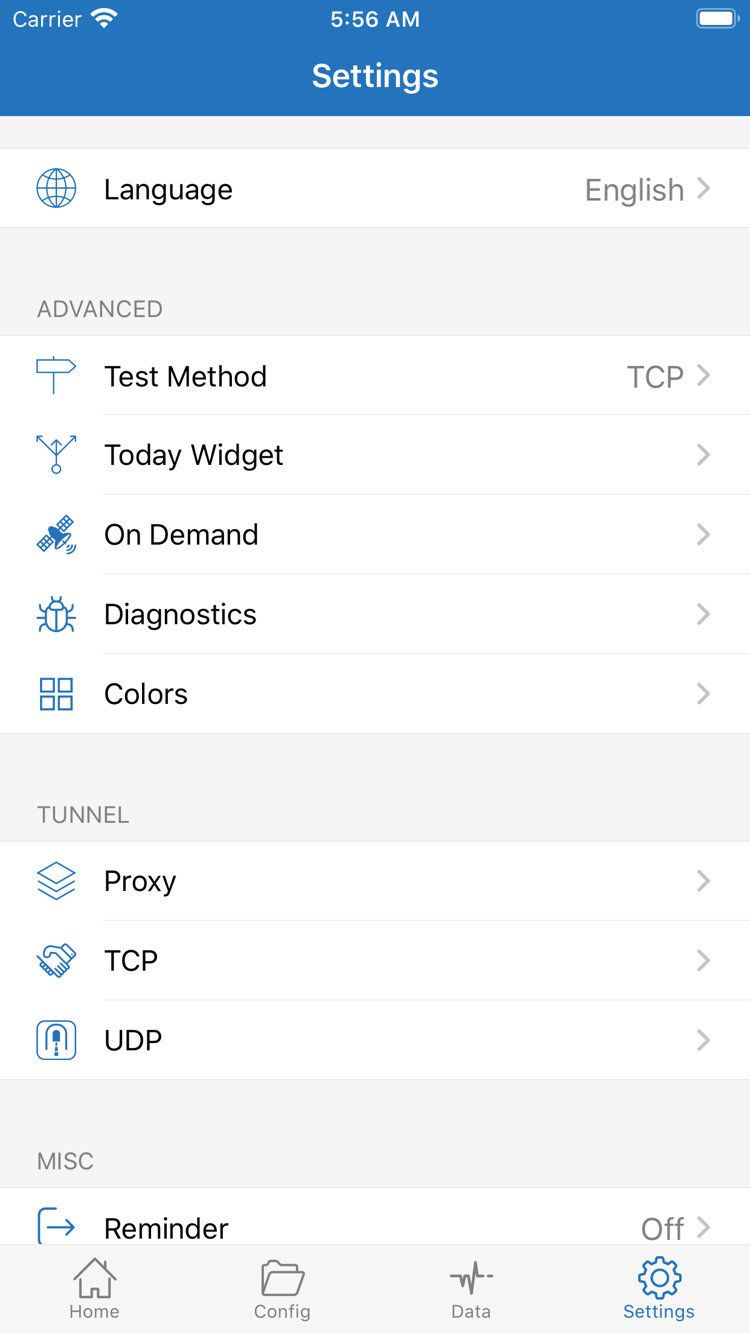
操作の流れ:Home → Add Server / Subscribe → Global Routing → 接続スイッチ → Connectivity Test。各手順で想定した結果が得られない場合は、次へ進まず、その時点の設定を確認してください。後続の設定を続けて変更する必要はありません。
Add ServerとSubscribe:手元の接続情報を追加
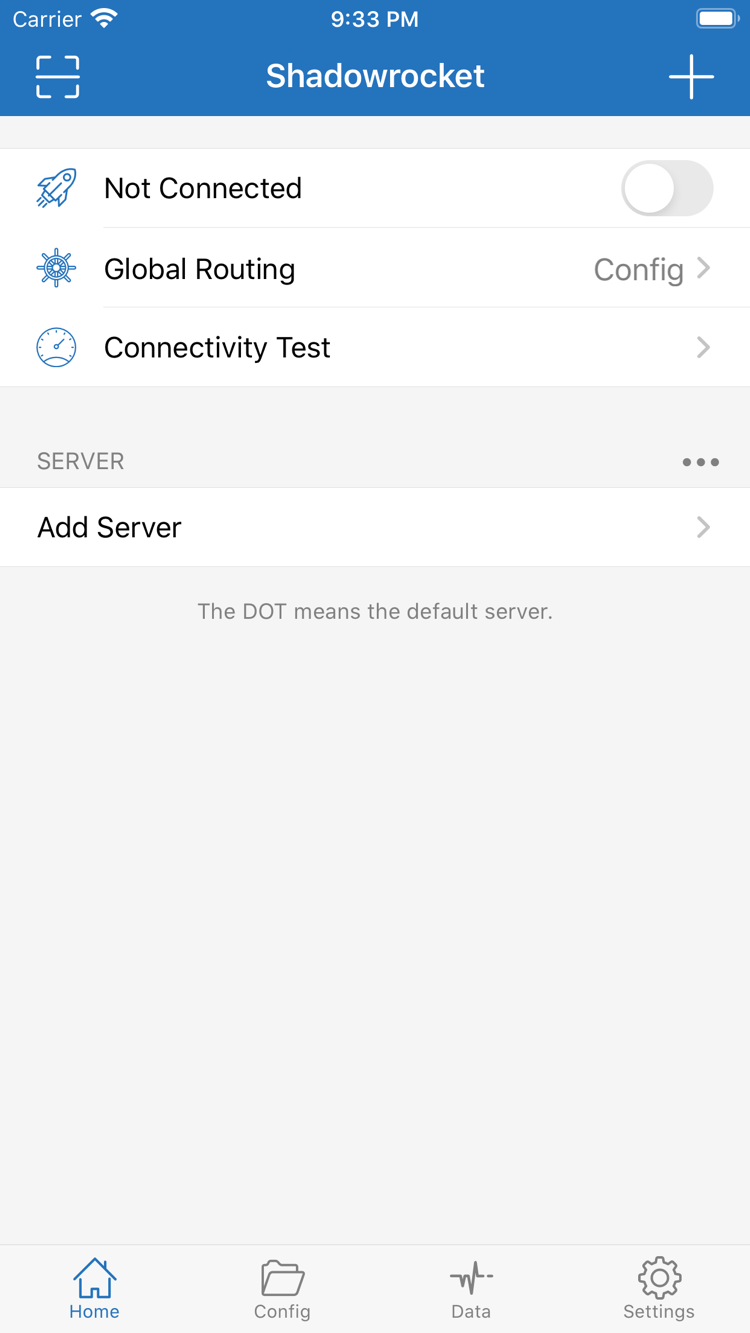
Shadowrocketを開き、まずHomeに移動して、下部にあるSERVERグループを探します。サーバー項目には接続先に必要な情報が保存されます。サブスクは、複数のサーバー情報を取得・更新するためのものです。どちらもHomeで選択できる項目に反映されますが、入力方法は異なります。手元にあるものが単一サーバーの設定、共有情報、サブスクURLのどれなのかを確認し、サブスクURLをHostに入力しないでください。
Add Serverに手動で入力する
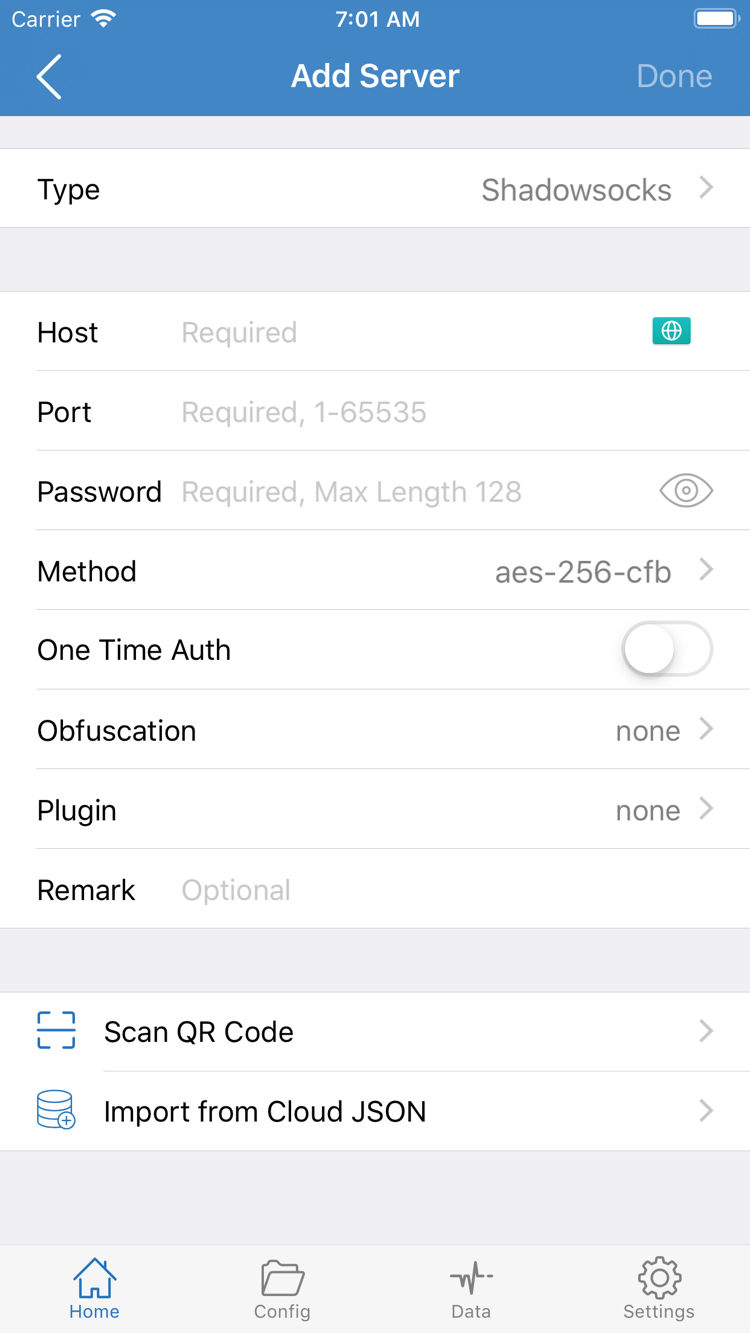
HomeでAdd Serverをタップし、サーバーの編集画面を開きます。まずTypeを選び、該当するプロトコルの項目を入力してください。Typeを変更すると、必要な項目も変わる場合があります。右の公式スクリーンショットはHost、Port、Password、Methodを含む入力画面の一例で、すべてのプロトコルが同じ項目を使うわけではありません。スクリーンショットに合わせて空欄をすべて埋めるのではなく、手元のサーバー情報と項目を一つずつ照合してください。
Hostにはサーバーアドレス、Portには接続ポートを入力します。Password、Methodなどの認証項目は、手元の情報と一致させてください。TLS、Server Name、転送方式、パスが必要な場合も、元の設定に従って入力します。プロトコル名が似ていても設定値を使い回せるとは限りません。名前だけで選択しないでください。保存前に、コピーした値に空白、改行、句読点が含まれていないか確認します。保存後はHomeに戻り、SERVERグループに項目が追加されたことを確認してください。
QRコードを受け取った場合は、Scan QR Codeで既存の接続情報を読み取り、認識されたType、Host、Portを確認します。Import from Cloud JSONは別の導入方法です。この入口に対応したJSON設定をすでに持っている場合にのみ使用してください。通常のサブスクURLは、URL形式というだけでここに入力しないでください。導入が完了したら、続けてサーバーを選択して接続します。
Subscribeからサブスクを導入する
サブスクURLがある場合は、ConfigでSubscribeの入口を確認し、画面の案内に従ってサブスクを追加します。現在の画面でサブスクの種類がAdd ServerのType内にある場合は、その入口でSubscribeを選んで入力してください。URL全体をサブスクURL欄に貼り付けて保存し、更新を実行します。ここで導入するのは手元にあるサブスクであり、本サイトからサーバーを入手するものではありません。メニューの位置が異なる場合は、画面上のSubscribeの表示とURL欄の用途を確認してください。
更新が終わったらHomeに戻り、該当するグループを展開してサーバー項目が表示されるか確認します。グループ名だけでサーバーが表示されていなければ、導入は完了していません。URLを完全な形でコピーできているか、アクセス情報が有効か、更新時にエラーが表示されなかったかを確認してください。サブスクには複数の項目が含まれる場合があります。初回の確認では、設定内容が明確な項目を1つ選び、グループ全体を同時に編集しないでください。
サブスクの更新は通常、提供元のサーバー情報を同期するためのもので、ローカル設定のバックアップではありません。手動で変更した名前や設定値が後の更新で変わる場合があるため、元の情報を控え、何度も削除して再導入することは避けてください。この手順の完了条件は、Homeに選択可能で、情報源が明確なサーバーが1つ以上あることです。サブスク、サーバー、ルールファイルの違いは用語一覧で確認できます。リストに問題がなければ、次の手順で通信の処理方法を選びます。
Global Routing:Config、Proxy、Direct
サーバーを追加したらHomeに戻り、Global Routingをタップして現在のモードを確認します。ここで決めるのは通信の処理方法です。サーバーのパスワードを補完したり、無効なサブスクを修復したりする機能ではありません。「使えるサーバーがあること」と「通信をどのポリシーで処理するか」を分けて考えると、後の動作確認がしやすくなります。
- Config:現在有効なルールファイルに基づいて通信を振り分けます。リクエストごとにPROXY、DIRECT、または定義済みの別のポリシーへ振り分けるため、既存のルール設定を使う場合に適しています。
- Proxy:クライアントが処理する通信を、まとめてプロキシポリシーに振り分けます。プロキシ経路を一時的に確認するときに利用できます。ただし、選択したサーバーと必要な設定値が正しいことが前提です。
- Direct:クライアントが処理する通信を、すべて直接接続として扱います。現在のネットワークでアクセスできるかを確認する際に利用できます。サーバーを選択していても、このモードでは通信がそのサーバーを経由するとは限りません。
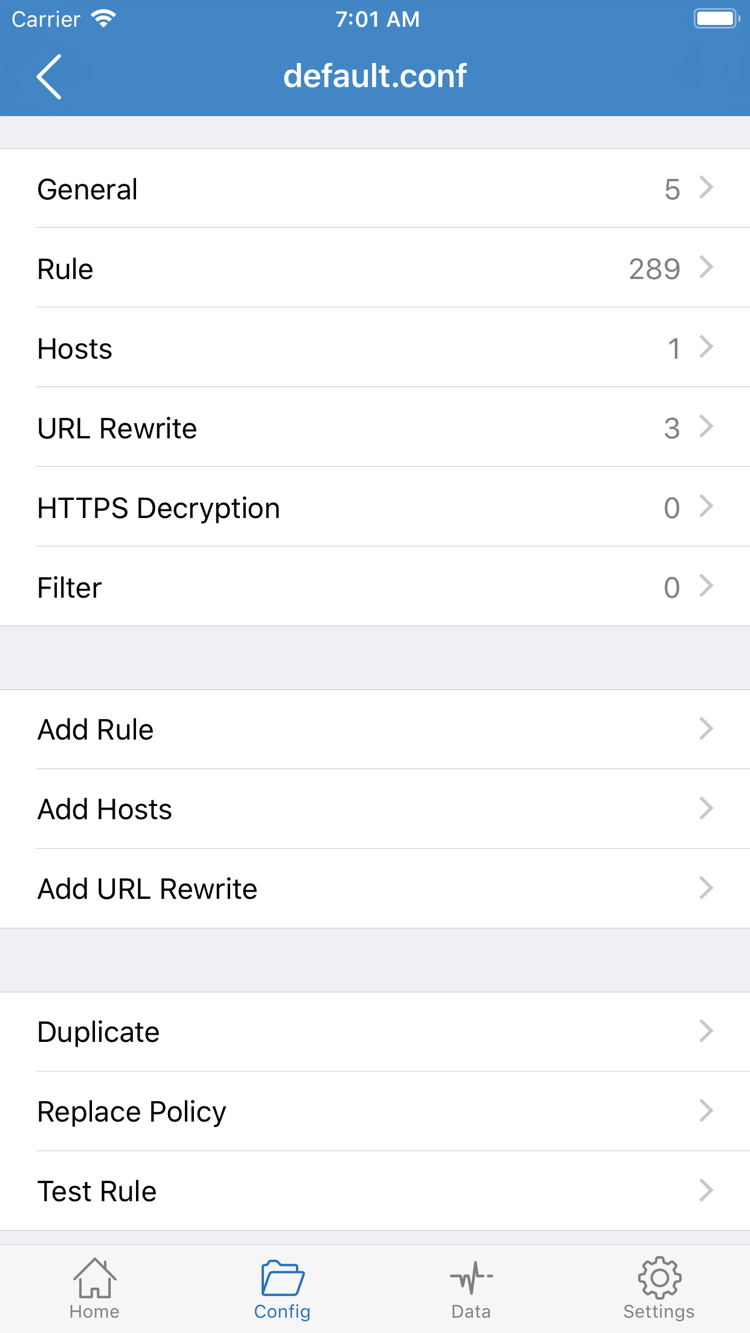
用途が明確なルールファイルを持っている場合は、Configを選ぶ前にConfigを開き、そのファイルが有効になっていることを確認してください。ファイルを開くとGeneral、Rule、Hostsなどのセクションを確認できます。公式スクリーンショットは設定編集画面であり、Global Routingのモード選択画面ではありません。GeneralやRuleが表示されていても、それは該当する設定項目があることを示すだけです。実際の通信先は、設定内容とルールの順序によって決まります。
サーバーのサブスクとルールファイルは役割が異なります。前者は主に接続情報を提供し、後者はリクエストの照合と振り分け方法を決めます。サブスクを導入してサーバーがリストに表示されても、ルールの準備ができているとは限りません。使用できるルールファイルを確認できない場合は、Proxyで接続を一度確認してからConfigに戻り、振り分け設定を確認できます。検証中は現在のモードを把握し、一時的なテスト設定をそのまま使い続けないようにしてください。
ルールを読むときは、まずマッチ条件を確認し、次に適用されるポリシーを見ます。たとえばDOMAIN-SUFFIX,example.com,PROXYは、ドメインのサフィックスに一致したリクエストをPROXYに振り分けるという意味です。ここでのexample.comは構文説明用のドメインであり、接続サービスではありません。FINAL,DIRECTは、先行するルールに一致しなかった場合にDIRECTへ振り分ける指定で、通常はルールの末尾に置きます。PROXYが含まれているだけで、ファイル内のすべてのリクエストがプロキシ経由になるとは限りません。
初回設定時に、DNS、Hosts、URL Rewrite、HTTPS Decryptionをすべて編集する必要はありません。信頼できる既存設定はそのままにし、有効なファイルと目的が一致していることを確認してから保存し、Homeに戻ってください。プロトコル項目や転送パラメーターの詳細はプロトコルガイドで解説しています。このページでは初回接続に必要な選択に絞ります。ここまで終えたら、現在のモードと、これからテストする通信がプロキシ経由かDirect経由かを説明できる状態にしておきましょう。
Home:サーバーを選択して接続スイッチをオンにする
導入とGlobal Routingの設定が終わったらHomeに戻り、SERVERグループから今回使用するサーバーを選択します。「項目の編集画面を開くこと」と「項目を選択すること」は別です。サーバーの横に選択中を示す丸印などが表示されていることを確認してください。グループに項目があるだけでは、選択したことになりません。複数のサブスクグループがある場合は、別のグループにある古い項目が選ばれていないか確認しましょう。
続けて、Global Routingが前の手順で選んだモードのままになっているか確認します。問題がなければ、Home上部の接続スイッチをオンにしてください。初回接続時は、ShadowrocketによるVPN構成の追加を許可するようシステムから求められる場合があります。これはネットワーク接続の設定に必要なAppleの認証手順です。確認画面に表示されたアプリ名を確かめ、システムの案内に従って許可してください。端末で本人確認が求められる場合もあります。許可が完了しない場合は、先に画面の案内を済ませてからアプリの状態を確認してください。
VPN構成の許可とサブスクの認証は別のものです。システムの許可によってクライアントがネットワーク接続を確立できるようになり、サーバーの認証情報によって接続先が接続を受け入れるかどうかが決まります。システムの確認画面で許可しても、サーバー情報が正しいとは限りません。サーバーのパスワードが正しくても、端末での許可に代わるものではありません。以前に画面をキャンセルした場合は、もう一度スイッチをオンにして、現在のシステムの案内に従ってください。同じ問題を回避しようとしてサーバー項目を重複して追加しないでください。
許可後にHomeへ戻り、上部の表示がNot Connectedから接続中の状態に変わったか、スイッチがオンのままかを確認します。システムのVPNアイコンは参考になりますが、アクセス成功の最終確認にはなりません。スイッチがすぐにオフになる、状態が変わり続ける、明確なエラーが表示される場合は、エラー内容を控えてトラブル対処へ進んでください。複数の詳細設定を同時に変更するのは避けましょう。
接続中は、端末に別のVPN構成が有効になっていないか、自動接続の設定によって接続状態が変わっていないかも確認してください。初回確認では条件をできるだけシンプルにし、まず手動スイッチで安定した接続を確立してからOn Demandを設定します。スイッチがオンになっただけでサブスクを追加せず、次の手順でConnectivity Testと実際のアクセスを確認し、このサーバーが使えることを確かめてください。
iPadでは画面の幅によってレイアウトが変わる場合がありますが、操作の流れは同じです。Homeでサーバーを選び、Global Routingを確認してからスイッチをオンにします。この手順の完了は、スクリーンショットと表示位置が完全に一致するかではなく、選択状態、許可の結果、接続状態の3点で判断してください。
Connectivity Test:接続と振り分けを確認する
接続状態が安定したら、HomeでConnectivity Testをタップし、結果が表示されるまで待ちます。このテストは現在の条件で到達できるかを判断する参考になりますが、対象やテスト方法は限られています。一部のテストが成功しても、すべてのWebサイトやアプリにアクセスできるとは限りません。テストに失敗した場合も、選択中のサーバー、テスト方法、現在のネットワークを確認して判断します。結果をクライアント自体の問題と決めつけないでください。
次にブラウザーを開き、普段アクセスできるページを表示して、端末の基本的なネットワーク接続を確認します。その後、現在の設定でプロキシ経由になる想定の対象をテストしてください。Configを使っている場合は、Direct経由とプロキシ経由をそれぞれ確認します。Proxyを使っている場合、このテストで確認できるのは主にプロキシ経路です。ルールが想定どおり適用されるかの判断には使えません。Directでアクセスできても、プロキシサーバーが使えることの証明にはなりません。
比較を正確に行うため、ネットワーク、サーバー、テスト対象は同じに保ち、毎回一つの条件だけ変更してください。サーバーまたはGlobal Routingを切り替えた後は、必要に応じて古いページを閉じてから再度開き、既存の接続やキャッシュによる影響を減らします。Wi-Fiとモバイル通信、サーバー、DNS、ルールを同時に変更すると、アクセスが回復しても原因を特定しにくくなります。
振り分けを確認するには、クライアントの接続記録や関連ログを参照し、リクエストに適用されたルールとポリシーを確認します。対象のドメインを確認してから、想定どおりPROXYまたはDIRECTに振り分けられているかを確認してください。ページの表示速度、端末のVPNアイコン、テストの数値だけでは、通信経路を特定できません。ログに記録されたドメインや閲覧履歴には個人情報が含まれる場合があります。共有前に必要な部分をマスキングしてください。
基本的なアクセスはできるのに特定の対象だけ失敗する場合は、その対象に関係するルールとDNSを確認します。すべてのアクセスが失敗する場合は、まずサーバーと現在のネットワークを確認してください。問題の範囲を特定することで、設定全体を何度も切り替えるより原因を見つけやすくなります。よくある症状はよくある質問でも確認できます。特定の対象を調べるために、導入手順を最初からやり直す必要はありません。
接続できない場合:ネットワーク、設定値、モード、ルールを確認
「スイッチはオンなのにアクセスできない」場合は、現在の設定とエラー表示を残し、すぐにすべてのサーバーを削除しないでください。症状を具体的に記録します。スイッチがオンの状態を保てないのか、Connectivity Testが失敗するのか、一部のページだけ開けないのかを区別してください。また、Wi-Fi、モバイル通信、または両方で発生するかも記録します。記録した症状を手がかりに確認する範囲を絞り、同じ操作の繰り返しを防ぎます。
まずネットワークとサーバー情報を確認
接続スイッチを一時的にオフにし、現在のネットワークで通常のアクセスができることを確認してください。端末自体がネットワークに接続されていない場合は、ネットワークのログイン、電波状況、ルーター接続を先に確認してからアプリに戻ります。基本的なネットワーク接続が回復したら、既存のサーバーを選び直し、Type、Host、Port、認証情報を確認します。TLSや特定の転送方式を使う場合は、対応する項目もすべて確認してください。アドレスとポートだけでは不十分です。
サブスクを使用している場合は、直近の更新が成功したか、サーバーが現在のグループに残っているかを確認します。サブスクURLが無効になった、または利用権限が変更された場合は、利用中のサービス提供元にサブスクの状態を確認してください。アプリの購入記録から、接続先サービスが現在も有効かどうかは分かりません。更新に失敗した場合は古い項目を残してエラーを確認し、同じ提供元のグループを何度も作成して選択中の項目を分かりにくくしないでください。
次にGlobal Routingで原因を絞る
Configで失敗する場合は、同じサーバーとテスト対象を使ったまま、一時的にProxyに切り替えて再確認します。ProxyではアクセスできてConfigでは失敗する場合は、有効な設定ファイル、ルールの順序、関連するポリシーを優先して確認してください。どちらのモードでも失敗する場合は、サーバーの設定値と接続先への到達性を確認します。この比較は原因を絞るための手段です。一度の結果だけで、特定の設定層に問題がないと判断しないでください。
Directではアクセスできる対象にProxyではアクセスできない場合、2つの経路で結果が異なっています。Directで成功したことをサーバー接続の成功とみなさず、プロキシ経路を確認してください。比較が終わったら、普段使う予定のモードに戻します。ルールを変更した場合は変更内容を一つずつ記録し、一時的なトラブル対処の設定が日常用の設定に残らないようにしてください。
最後にDNS、設定、診断記録を確認
ドメインにアクセスできない原因が名前解決にある場合もありますが、DNSですべての接続問題が解決するわけではありません。有効な設定内のDNS項目が想定どおりの設定か、直近で変更されていないかを確認し、エラー記録とあわせて判断してください。出所が分からないアドレスを次々に入力したり、認証や設定値のエラーに対処するために証明書の検証を無効にしたりしないでください。
Settingsには、Test Method、On Demand、Diagnostics、Proxy、TCP、UDPなどの関連設定があります。Diagnosticsで現在利用できる診断項目や記録を確認し、エラーと実際の操作時刻を照らし合わせてください。Test Methodを変更すると、変更前後の結果を同じ基準で比較できなくなる場合があります。初回の手動接続が安定するまではOn Demandを設定せず、自動接続の条件が確認の妨げにならないようにしましょう。
特定のネットワークやリクエストでのみ問題が発生する場合は、その条件を記録し、プロトコルガイドで使用中のプロトコルに必要な転送方式や設定値を確認してください。画面の用語が分からない場合は用語一覧を参照します。すべての詳細設定を変更する必要はありません。基本ネットワーク → サーバーとサブスク → Global Routing → DNSとルール → 診断記録の順で、再現可能な確認を進めます。
利用中のサービス提供元に状況を伝える場合は、必要なエラーメッセージ、使用中のプロトコル、再テスト時の条件だけを共有してください。スクリーンショットを送る前に、パスワード、サブスクURL全体、認証情報などの個人情報を隠します。アクセスが回復したらConnectivity Testと実際のアクセスをもう一度確認し、最終的に使えたサーバーとモードを記録してください。結果を確認できたら、初期設定は完了です。