iPhone
App Storeで購入したら、クライアントを開きます。手元にあるサブスクまたはサーバー情報を用意してから導入してください。初回接続時は、システムの案内に従ってVPN構成の追加を許可します。アプリの入手と接続可能な状態にすることは、別々の手順です。
iPhoneでの入手方法を見る →ShadowrocketはApp Storeから購入・インストールします。まず製品ページを確認し、利用中のデバイスが要件を満たしているかチェックしてください。システム要件とユニバーサル購入の可否は、App Storeの記載をご確認ください。
App Storeで購入したら、クライアントを開きます。手元にあるサブスクまたはサーバー情報を用意してから導入してください。初回接続時は、システムの案内に従ってVPN構成の追加を許可します。アプリの入手と接続可能な状態にすることは、別々の手順です。
iPhoneでの入手方法を見る →購入時と同じApple IDでApp Storeにサインインし、購入済み項目を確認します。購入済みであれば再入手できる場合があります。詳しくはストアの表示をご確認ください。画面の広いiPadでも、選択中のサーバー、ルールファイル、接続許可をそれぞれ確認してください。
iPadでの入手方法を見る →Mac / Apple TVでも同じApp Storeから入手できます。互換性はApp Storeの記載をご確認ください。
入手手順を見る →接続先はサーバーが決め、どのリクエストをその接続に通すかはルールが決めます。まず基本設定で接続を確認し、その後に自動接続、サブスク更新、診断機能を一つずつ設定すると、問題発生時に原因を特定しやすくなります。
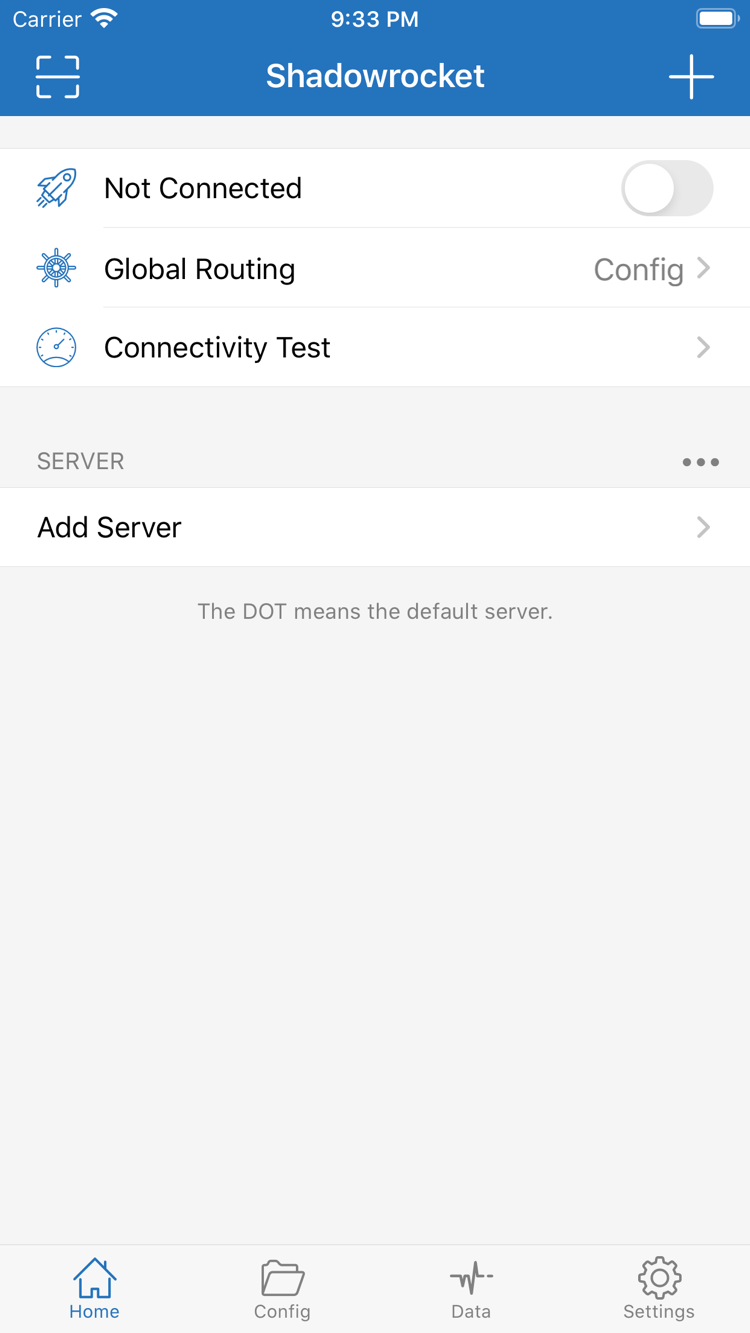
HomeでGlobal Routingを開き、用途に合わせてConfig、Proxy、Directを選択します。Configは現在有効な設定ファイルのルールを順に照合します。Proxyはクライアントが処理する通信をまとめてプロキシ経由にし、Directは直接接続します。ドメインやIPアドレス範囲ごとに振り分ける場合は、Configが選択されていることを確認してからルールの順序を確認してください。接続スイッチがオンでも、すべてのリクエストがプロキシを通るとは限りません。問題を調べるときは一度に一つのモードだけを変更し、同じ宛先で変更前後の動作を記録しましょう。モードの違いをサーバーの障害と取り違えにくくなります。
[Rule]
DOMAIN-SUFFIX,example.com,PROXY
IP-CIDR,192.168.0.0/16,DIRECT
FINAL,DIRECT
On Demandでは、ネットワークの状態に応じた自動接続を設定できます。関連設定はSettingsで確認してください。まず手動で接続し、ウェブページを開けることを確認してから自動接続の条件を設定し、Wi-Fiとモバイル通信でそれぞれ動作を確かめましょう。ネットワーク切り替え後に自動で再接続する場合は、サーバーを何度も削除するのではなく、まずこの設定を確認します。On Demandは接続を開始するタイミングを制御する機能で、リクエストの振り分け先を決めるGlobal Routingの代わりにはなりません。変更前の条件を記録し、意図しない再接続が起きたらOn Demandを一時的にオフにして手動接続を試し、原因を絞り込みます。
Settings
  On Demand

Home
Global RoutingShadowrocketはShadowsocks、VMess、VLESS、Trojan、HTTP、SOCKS5、WireGuard、Hysteria2などのプロトコルに対応しています。サーバーを追加するときは、Typeでサーバー側と同じ種類を選び、対応する項目を入力してください。プロトコルごとに認証、暗号化、転送の設定は異なり、互いに置き換えることはできません。名称が似ていても設定を省略できるとは限りません。パラメーターは利用中のサービス提供元から入手し、速度を上げる目的だけでTypeを変更しないでください。実際の接続状況はサーバー、ネットワーク経路、デバイスの負荷にも左右されます。各項目の意味や速度・バッテリー消費との兼ね合いは、プロトコル解説をご覧ください。
Add Server
  Type
  Host
  Port

WireGuard
  Private Key
Public Keyサブスクを使うと、サーバー情報をまとめて導入・更新できます。リンクは利用中のサービス提供元から入手してください。導入前にサーバー用サブスクとルール設定用リンクを区別し、内容に合った取り込み先を選びます。Config内のSubscribeとサーバーの導入は、名称だけで同じものと判断しないでください。更新後はサーバーグループ、項目、現在選択中のサーバーを確認してから接続テストを行います。更新に失敗しても、現在使える設定は残してください。リンクが完全か、アクセスできるか、形式が合っているかを確認します。サブスクURLに個人情報が含まれる場合があります。画面や調査記録を共有する前に、リンクと認証情報を隠してください。
Add Server
  Type
  URL

Config
SubscribeConfigではルール設定を管理します。まず有効なファイルを確認し、GeneralやRuleなどのセクションを読みましょう。ファイルを保存する操作と、そのファイルを有効にする操作は別です。ルールは通常、上から順に判定されるため、具体的な条件を広い条件より前に置き、FINALは最後に配置します。変更前に元のファイルをコピーしておき、同じ宛先で再テストすると、どのルールが影響したかを確認しやすくなります。iCloudで同期する場合も、別のデバイスで同期結果、現在のファイル、サーバーの選択状態を確認してください。アプリの購入資格、設定の同期、接続の許可はそれぞれ別に管理され、一つの確認で他を代用することはできません。
[General]
bypass-system = true
dns-server = system

[Rule]
DOMAIN-SUFFIX,example.com,PROXY
FINAL,DIRECTHomeのConnectivity Testでは接続状況を確認でき、SettingsのDiagnosticsはトラブル調査に役立つ情報の収集に使えます。Dataでは通信量を確認できます。テスト方法や宛先を踏まえ、実際のアクセス結果と合わせて判断してください。一度テストに成功しても、すべてのウェブサイトやアプリが使えるとは限りません。通信量が増えても、意図したルールでリクエストが処理されたとは限りません。サーバー情報、Global Routing、DNS、ルールの照合結果の順に確認し、一度に変更するのは一項目だけにします。ネットワークの種類と再現手順を記録し、ログを共有する前にサブスクURL、パスワード、キーを削除して、問題に関係する情報だけを残してください。
Home
  Connectivity Test

Settings
  Diagnostics

DataType、認証、転送の各項目を確認するにはプロトコル解説を、DOMAIN-SUFFIX、IP-CIDR、FINALの意味を調べるには用語クイックガイドをご覧ください。
以下の手順は、サブスクまたはサーバー情報をすでにお持ちの場合を想定しています。まず一つの接続が正常に動作することを確認してから、ルールや自動化の設定を追加してください。複数の設定を同時に変更すると、後から原因を特定しにくくなります。
必要なパラメーター一式またはサブスクURLを、利用中のサービス提供元から入手します。HomeでAdd Serverを開き、情報の種類に合ったTypeを選んで各項目を入力してください。QRコードがある場合はScan QR Codeを利用できます。導入後はサーバー一覧に戻り、想定したグループが表示されているか確認して、今回接続するサーバーを選択します。項目名だけで判断せず、プロトコルの種類、アドレス、ポートも確認してください。導入できたことと接続できることは別です。
手入力する場合は、パラメーターの大文字・小文字をそのまま入力し、コピーした内容の前後に空白がないか確認してください。サブスク更新後に項目が変わった場合は、選択中のサーバーを確認し直します。情報が不足している場合は、推測でパスワード、認証、転送の設定を補わず、元の提供元に確認してください。ルールファイルとサーバー情報は別々に確認します。どちらかを導入しても、もう一方が正しく設定されたことにはなりません。
Global Routingを開きます。ルールファイルがあり、その内容を把握している場合はConfigを選び、ルールに沿ってリクエストを振り分けます。一時的にすべてプロキシ経由、または直接接続にして比較する場合は、ProxyまたはDirectを選んでください。Configはあらゆる利用状況を自動判別する機能ではなく、現在有効なファイルの内容に従って動作します。ルールを確認するときは、具体的なドメインやIPアドレス範囲の条件から見て、最後にFINALを確認します。
ルール内のPROXY、DIRECTは振り分け先を示すキーワードで、Global RoutingのProxy、Directは全体のモードです。両者は適用される階層が異なります。Configを選んでも、一部の通信がルールによってDIRECTに振り分けられることがあります。これはルールの判定結果であり、接続障害とは限りません。テスト前に現在のモードと設定ファイルを記録し、比較が終わったら実際の利用目的に合う設定に戻してください。
Homeに戻り、既定のサーバーが選択されていることを確認してから接続スイッチをオンにします。初回接続時は、システムによるVPN構成の追加を確認して許可してください。続いてConnectivity Testを実行し、実際にアクセスしたいページも開きます。テストと実際のアクセスの両方を確認してから、On Demandを設定しましょう。システムの許可によってクライアントが接続できるようになりますが、サーバーやサブスクが追加されるわけではありません。
スイッチがオンでもページを開けない場合は、まずサーバー情報とサービスの稼働状況を確認し、次にGlobal Routing、最後にDNSとルールの照合結果を調べます。一度に変更するのは一つの要素だけにし、できるだけ同じネットワーク、同じ宛先で再テストしてください。サポートを求める際は、どの手順で失敗したか、特定の宛先だけで起きるかを伝え、共有前に個人情報を削除してください。
このサイトはShadowrocketの公式ガイドです。Shadowrocketはクローズドソースの商用アプリで、入手とアップデートはApp Storeから行います。正規版は、検索結果に表示された似た名前ではなく、ストアに記載されたデベロッパ名、公式アイコン、アプリIDで確認してください。
製品ページを開いたら、まずアプリ名がShadowrocketであることを確認し、デベロッパのShadow Launch Technology Limitedと上記の公式アイコンを照合してください。製品ページのURLにあるid932747118は、アプリID 932747118に対応します。3つの情報がすべて一致していることを確認し、日本語の通称や似たアイコンだけで判断しないでください。検索結果から開いた場合も、購入前に製品の詳細ページへ戻って確認しましょう。検索一覧だけで判断するのは避けてください。
公式アイコンは見分ける際の参考情報であり、デベロッパ名とアプリIDの確認に代わるものではありません。ダウンロードガイドでは購入前の確認手順をまとめています。App Storeに記載されるシステム要件、互換性、購入情報は、現在のデバイスで入手できるかどうかに関わります。記事内の画像や他の人のデバイスの状況から推測せず、製品ページの該当項目を確認してください。
App Storeの表示内容は、現在のアカウントで利用しているストアによって異なります。製品ページが表示されない場合は、サインイン中のストアアカウントとストアの国・地域を確認し、次にデバイスの互換性とストアの案内を確認してください。価格、支払い方法、購入可能かどうかは、現在のApp Storeの表示が基準です。ウェブで製品紹介を開けても、そのデバイスとアカウントですぐに購入できるとは限りません。
購入前にアカウントの利用地域と支払い方法を確認し、App Storeのアカウント規則に従ってください。デバイスで使用するiCloudアカウントと、ストアで購入に使うアカウントは異なる場合があります。購入履歴を確認するときは、実際に取引したストアアカウントを確認してください。アカウントの国・地域、デバイスの言語、アプリの表示言語は別の設定です。それぞれの影響を混同しないようにしましょう。
米国ストアでの価格は約2.99米ドルの買い切りです。実際の価格はApp Storeの表示をご確認ください。価格はストアごとに現地通貨で表示されます。購入によって得られるのはクライアントの利用資格であり、継続的なインターネット接続サービスではありません。Shadowrocketは既存の接続情報を読み込み、ルールを処理して接続を確立します。サーバーの稼働状況やサービスの有効期間は、利用中のサービス提供元にご確認ください。
アプリの買い切り ≠ 接続サービスのプラン。このサイトではノードやサブスクを提供・販売・推奨していません。初めて利用する場合、サブスクは利用中のサービス提供元から入手してください。アプリだけで接続情報がない場合は、パラメーターを用意してからガイドを進めましょう。購入情報、サーバーの認証情報、設定ファイルはそれぞれ別に保管し、トラブル調査時に混同しないようにしてください。
iPhoneとiPadでは、同じApple IDで購入済みか確認できます。ユニバーサル購入の可否はApp Storeの記載をご確認ください。購入済みの場合は、ストアに再入手の表示があるか、購入の案内が出るかを確認してから次の手順に進みます。表示が想定と異なる場合は、現在のストアアカウントと購入履歴を確認してください。デバイスに何らかのアカウントでサインインしているだけで、購入資格があるとは判断できません。
購入資格があっても、すべての設定が同期されるわけではありません。別のデバイスでは、サーバーが導入されているか、Configが有効か、Global Routingが想定どおりかを確認し、VPN構成の追加も個別に許可してください。iCloudで同期している場合も、初回接続前に同期結果を確認しましょう。特に現在選択中のサーバーとルールファイルを確認し、デバイス間の違いをサービスの障害と取り違えないようにしてください。
機種変更や再インストールの前に、購入履歴を確認できることと、自分の設定や接続情報を保管していることを確かめてください。アプリを復元するには、App Storeで購入時のアカウントを使って購入済み項目を探し、画面の案内に従って再入手します。アプリの利用資格を復元することと、端末内の設定を復元することは別です。再インストール後、以前のサーバー、ルール、認証情報が戻っているか実際に確認してください。
接続の問題を一つ試すためだけに、すぐアプリを削除しないでください。現在の設定を残して不具合の状況を記録し、ガイドに沿って一つずつ確認しましょう。削除後に復元すると、再度導入が必要になる場合があります。ファミリー共有の適用範囲はApp Storeの記載をご確認ください。一つのアカウントの購入履歴から、ほかのアカウントにも同じ購入資格があると判断しないでください。
アプリのアップデートはApp Storeで管理し、ストアで更新履歴やデバイスの対応情報を確認できます。サーバーのサブスク更新は登録済みのサブスク内容によって行われ、ルール設定の更新は通信の判定方法を変えます。この3つはそれぞれ別の更新です。アプリのアップデート後に動作が変わった場合は、まず現在の設定を記録し、サブスクや設定ファイルも同時に変更されていないか確認してください。
安定して使えている間に、動作確認済みのルール設定を一つ保存し、変更前の値も記録しておきましょう。問題が起きたら、すべての宛先で失敗するのか、一部のドメインだけか、ネットワーク切り替え後だけかを見分けてから確認箇所を決めます。クライアントの設定、サーバーのパラメーター、現在のネットワーク状況を分けて調べられるため、アプリを再購入したり同じ設定を何度も作り直したりせずに済みます。
次に確認する箇所を絞り込むための質問を紹介します。項目別の解説と操作手順はよくある質問をご覧ください。
導入しただけでは、情報が一覧に追加された状態です。接続前にHomeで選択中の項目を確認し、スイッチをオンにしてConnectivity Testを実行してください。サブスク更新後も選択状態を確認しましょう。詳しい手順は初回接続ガイドをご覧ください。
Global RoutingのConfigは、ルールに従って通信を振り分ける全体モードです。設定ファイルには具体的なルールが記載されています。Configを選んだだけでは、編集したファイルが有効になったとは限りません。保存後に現在のファイルを確認してください。用語の解説は用語クイックガイドをご覧ください。
はい。テストの宛先と実際のアクセス先は異なる場合があり、ルールやDNSの処理も同じとは限りません。テスト結果を記録したうえで、実際に使うページも確認してください。一部の宛先だけで失敗する場合は、該当するルールと名前解決の結果を優先して確認します。詳しくは接続トラブルのQ&Aをご覧ください。
購入資格はアプリの復元に使われますが、接続にはそのデバイスのサーバー情報、有効なルール、システムの許可も必要です。まず購入履歴を確認し、設定が復元されているかを確かめてから、初回接続の手順で動作を確認してください。復元方法は機種変更・再インストールをご覧ください。
現在の問題に合った記事を選んでください。導入に失敗した場合は、まず取り込み先と形式を確認します。接続はできるのにアクセスに問題がある場合は、モード、DNS、ルールを確認しましょう。基本の確認を飛ばして、いきなり高度な設定を変更するのは避けてください。
接続スイッチがオンでもウェブページを開けない場合は、サーバーの状態とパラメーター、Global Routingのモード、DNS設定、ルールの照合結果を順に確認し、原因を絞り込みます。すべてのアクセスが失敗するのか、一部の宛先だけかを見分けてから比較テストを行ってください。
トラブル対処の手順を見る →Configはルールファイルに沿って通信を振り分けます。Proxyはクライアントが処理する通信をプロキシ経由にし、Directは直接接続します。全体モードとルール上の振り分け方の違いを理解すると、接続中でも一部のリクエストが直接アクセスする理由がわかります。
モードの解説を読む →サブスクURLは利用中のサービス提供元から入手してください。URLの内容に応じてサーバー情報とルール設定を見分け、Subscribe、Add Server、QRコード、クリップボードから適切な方法で導入します。導入後は一覧を確認し、接続テストを行ってください。
導入方法を読む →